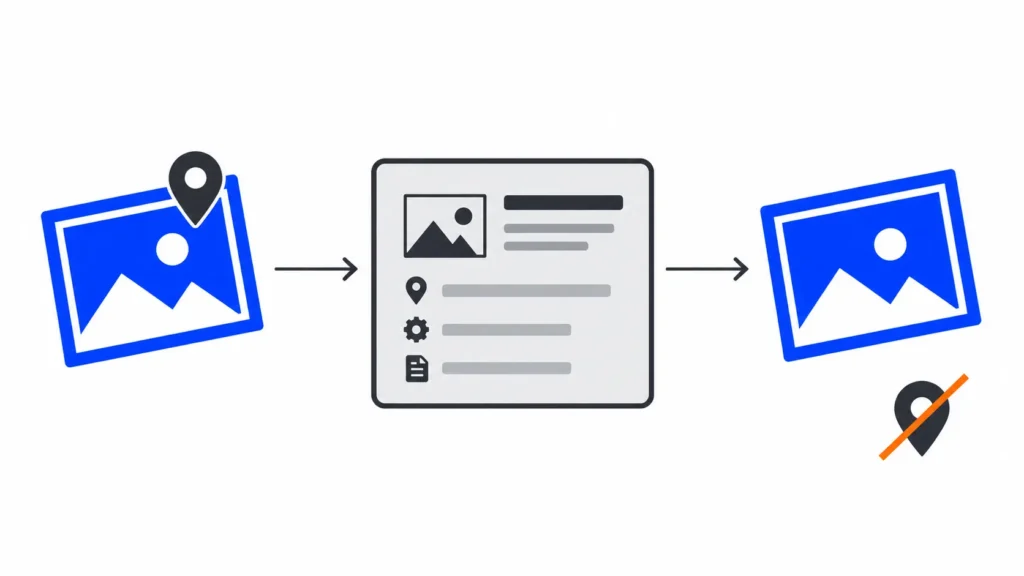
Geolocalizar una imagen es guardar en sus metadatos EXIF las coordenadas del lugar donde se hizo. Se hace en segundos desde el móvil, el ordenador o una web gratuita. Pero no es un atajo de SEO local: Google ha dicho que no usa el EXIF para posicionar y Google Business Profile borra la geoetiqueta al subir la foto.

Qué es geolocalizar una imagen
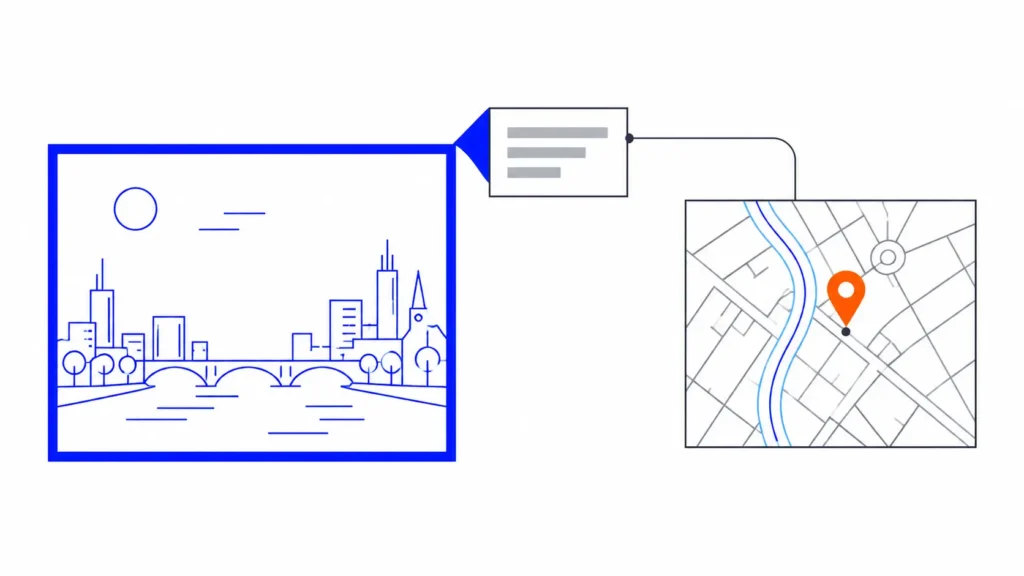
Geolocalizar una imagen es asociarle una posición geográfica: la latitud y la longitud del sitio donde se tomó, y a veces también la altitud. Esa información viaja dentro del propio archivo, en sus metadatos, y cualquier programa que sepa leerlos puede situar la foto en un mapa.
Si haces una foto con el móvil y tienes la ubicación de la cámara activada, la foto ya está geolocalizada. Si la foto se hizo sin ubicación, o con una cámara sin GPS, puedes añadir las coordenadas después con una herramienta.
Geolocalizar, geoetiquetar y georreferenciar: ¿es lo mismo?
En la práctica se usan como sinónimos, pero hay matices:
- Geoetiquetar (del inglés geotagging) es escribir las coordenadas en los metadatos de la foto. Es lo que hace la mayoría de herramientas que vas a ver aquí.
- Geolocalizar se usa para lo mismo y también para lo contrario: averiguar dónde se tomó una foto que ya existe, tenga metadatos o no.
- Georreferenciar viene de la cartografía: asignar coordenadas a una imagen (un mapa escaneado, una ortofoto de dron) para que encaje en un sistema de información geográfica como QGIS.
Para un negocio local, lo que se suele buscar es lo primero: meter las coordenadas en la foto.
Qué son los datos EXIF
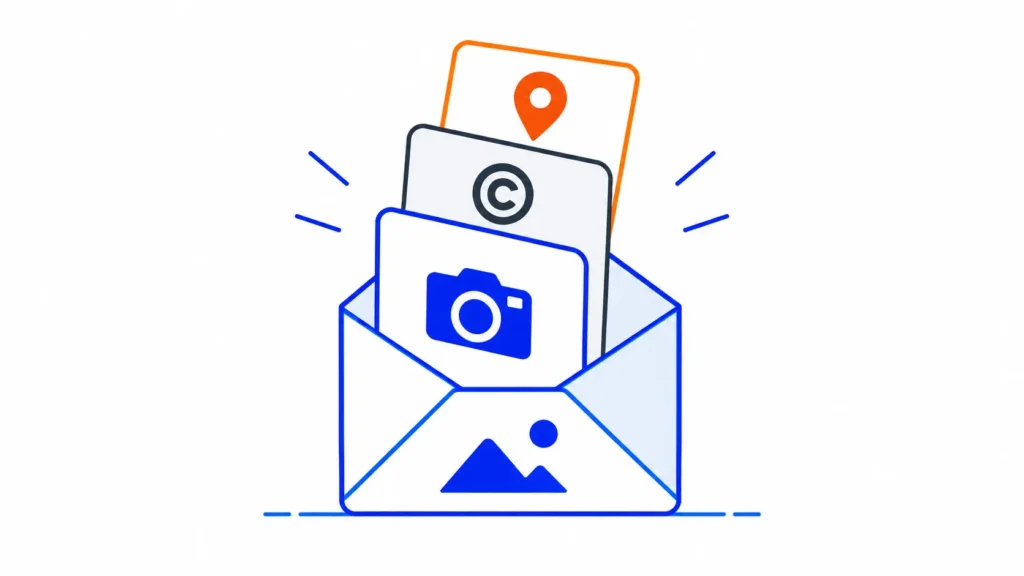
EXIF (Exchangeable Image File Format) es el estándar con el que cámaras y móviles guardan información técnica dentro de la foto: modelo de cámara, fecha y hora, exposición, orientación y, si hay GPS, la ubicación.
La parte de ubicación usa unas etiquetas concretas: GPSLatitude y GPSLongitude con sus referencias GPSLatitudeRef (norte o sur) y GPSLongitudeRef (este u oeste), más la altitud si se conoce. La documentación de ExifTool insiste en escribir siempre la pareja completa de valor y referencia, porque una longitud sin su «W» coloca Madrid en algún punto de Italia.
EXIF, IPTC y XMP: tres tipos de metadatos
Conviene no mezclarlos, porque Google trata cada uno de forma distinta:
| Metadato | Qué guarda | Lo usa Google |
|---|---|---|
| EXIF | Datos técnicos de la cámara y, si existe, la ubicación GPS | Google ha dicho que no lo usa para posicionar |
| IPTC | Datos editoriales: autor, crédito, copyright, licencia | Sí, para mostrar créditos y la insignia «Bajo licencia» en Google Imágenes |
| XMP | Formato de Adobe que puede contener campos de los dos anteriores | Es el contenedor en el que suelen viajar los campos IPTC |
Quédate con esto para la segunda mitad del artículo: lo único que Google documenta que lee de los metadatos de una imagen son derechos y licencias, no la ubicación.
Cómo saber si una foto está geolocalizada (y dónde se tomó)
Antes de añadir nada, comprueba qué tiene tu foto. También es lo que necesitas si alguien te ha pasado una imagen y quieres saber dónde se hizo.
En Windows
Clic derecho sobre la foto, Propiedades y pestaña Detalles. Si la foto está geolocalizada verás un bloque GPS con la latitud, la longitud y la altitud. Windows te deja verlas, pero no editarlas: para cambiarlas necesitas una herramienta como GeoSetter o ExifTool. Desde esa misma pestaña, el enlace Quitar propiedades e información personal sirve para borrarlas.
En Mac
Abre la foto con Vista Previa, ve a Herramientas > Mostrar inspector y busca la pestaña de GPS dentro de la información de la imagen. En la app Fotos, el botón de información muestra la ubicación sobre un mapa.
En iPhone y Android
En el iPhone, abre la foto en Fotos y toca el botón de información: si tiene ubicación, aparece un mapa con el punto. En Android, en Google Fotos abre la foto y desliza hacia arriba para ver los detalles y el mapa.
Online
Cualquier visor EXIF online te enseña las coordenadas en segundos. Úsalo solo con fotos que no te importe subir a un servidor ajeno.
Si la foto no tiene datos de ubicación
Muchas fotos que circulan por internet ya no llevan metadatos, porque la mayoría de redes sociales y apps de mensajería los eliminan al publicarlas. En ese caso solo queda la pista visual: Google Lens o una búsqueda inversa de imágenes reconocen monumentos, carteles y paisajes, y algunas herramientas de IA intentan adivinar el lugar a partir de los píxeles. Es una estimación, no un dato.
Y la otra cara: si tus fotos llevan ubicación, quien las reciba puede saber dónde se hicieron. Antes de compartir fotos hechas en casa, revisa ese dato.
Cómo geolocalizar una foto desde el móvil
Es la forma más sencilla, porque no tienes que hacer nada después: el móvil escribe las coordenadas en el momento del disparo.
Activar la ubicación de la cámara en iPhone
Ve a Ajustes > Privacidad y seguridad > Localización > Cámara y elige Cuando se use la app. A partir de ahí, cada foto se guarda con su ubicación. Si eliges Nunca, dejan de guardarse.
Activar la ubicación en Android
En la app de cámara, entra en sus ajustes y activa la opción de guardar la ubicación. El nombre cambia según el fabricante: en la cámara de Google es Guardar ubicación y en Samsung, Etiquetas de ubicación. Necesitas también la ubicación del teléfono activada.
Cambiar la ubicación de una foto que ya has hecho
En el iPhone, abre la foto, toca el botón de información y, junto al mapa, toca Ajustar para buscar otra ubicación o elegir Sin ubicación.
En Google Fotos puedes añadir una ubicación desde Más > Añadir una ubicación, pero con dos limitaciones que su ayuda deja claras: si la cámara ya puso una ubicación, no la puedes modificar ni quitar desde la app, y los cambios que hagas se quedan en Google Fotos. Si descargas la foto y la envías, viaja con la ubicación original que guardó el dispositivo, sin tus cambios. Es decir, Google Fotos organiza tu biblioteca, pero no reescribe el EXIF del archivo.
Cómo geolocalizar fotos online, paso a paso
Si la foto ya está hecha y quieres meterle unas coordenadas concretas, lo más rápido es una herramienta web. El proceso es casi idéntico en todas. Con GeoImgr, que es la que veníamos usando:
- Sube la foto. Arrástrala al recuadro de subida o haz clic para elegirla. Sabrás que está cargada porque la barra se pone en verde.
- Marca la ubicación. Escribe la dirección o el nombre de tu negocio en el buscador del mapa, o arrastra el marcador hasta el punto exacto. Si tienes ficha en Google, usa la misma dirección que aparece en ella.
- Escribe las etiquetas. Pulsa el botón para guardar los datos EXIF. La herramienta escribe latitud, longitud y sus referencias.
- Descarga y comprueba. Descarga la foto y abre sus propiedades para confirmar que las coordenadas están ahí.
Una corrección respecto a lo que contaba la versión anterior de este artículo: el campo «Document Name» de estas herramientas es un metadato más del archivo, no es el texto alternativo. El alt de una imagen se escribe en el HTML de tu web, desde tu CMS, y es lo que de verdad lee Google para entender la imagen. Lo vemos más abajo.
Cómo sacar las coordenadas exactas de tu negocio en Google Maps
Abre Google Maps en el ordenador, haz clic derecho sobre el punto exacto de tu local y la primera línea del menú te muestra la latitud y la longitud en formato decimal. Haz clic sobre ella y se copia. Ese par de números es lo que pegarás en cualquier herramienta que no tenga buscador de direcciones.
Cómo geolocalizar imágenes en Windows y Mac
Para muchas fotos a la vez, o si no quieres subirlas a una web ajena, mejor una herramienta de escritorio.
GeoSetter en Windows
GeoSetter es un programa gratuito para Windows que muestra tus fotos junto a un mapa. Seleccionas un lote, marcas el punto y guarda las coordenadas en todas a la vez. Por debajo usa ExifTool para escribir los datos.
La app Fotos del Mac
En la app Fotos, selecciona las imágenes y usa el menú Imagen > Ubicación para asignar, ocultar o restaurar la ubicación. Al exportar, revisa las opciones de exportación para que la información de ubicación vaya incluida en el archivo, y comprueba el resultado con Vista Previa.
ExifTool, en cualquier sistema
ExifTool es la herramienta de referencia: gratuita, de código abierto y disponible para Windows, Mac y Linux. Es de línea de comandos, pero para esto basta una línea. Para poner las coordenadas de la Plaza Mayor de Madrid (40.41553 N, 3.70742 O):
exiftool -GPSLatitude=40.41553 -GPSLatitudeRef=N -GPSLongitude=3.70742 -GPSLongitudeRef=W foto.jpg
Cambia foto.jpg por *.jpg para hacerlo con toda una carpeta. Para ver la ubicación de una foto, exiftool -gps:all foto.jpg; para borrarla, exiftool -gps:all= foto.jpg. Por defecto guarda una copia del original con el sufijo _original, así que no pierdes nada si te equivocas.
Herramientas para geolocalizar imágenes, comparadas
| Herramienta | Tipo | Mejor para | Coste (según su web, octubre de 2026) |
|---|---|---|---|
| GeoImgr | Web | Una foto rápida | Gratis con límites, planes de pago |
| GeoMakers | Web | Lotes de hasta 50 fotos, con compresión y conversión a WebP | Versión gratuita de 5 fotos al día y planes de pago |
| Geotagphotosonline | Web | Lotes sin registro y conversión a JPEG o WebP | Gratis |
| GeotagSEO | Web | Buscar la ubicación por calle o nombre | Versión gratuita y versiones de pago |
| Geotagger de LocalRocket | Web | Una tirada rápida | Gratis |
| GeoSetter | Escritorio (Windows) | Lotes con mapa sin subir nada | Gratis |
| ExifTool | Línea de comandos (Windows, Mac, Linux) | Control total y automatizar | Gratis y de código abierto |
| Fotos (iPhone y Mac) | App del sistema | Ajustar la ubicación de tus propias fotos | Incluida |
| Google Fotos | App | Organizar tu biblioteca por lugares | Gratis, pero no reescribe el archivo descargado |
Los precios y límites de las herramientas web cambian a menudo: confírmalos antes de pagar nada. Y piensa en la privacidad: una herramienta online recibe tus fotos originales.
¿Geolocalizar imágenes mejora el SEO local? Lo que dicen Google y las pruebas
Aquí está la parte que casi ningún artículo de la primera página cuenta, y es la que debería decidir si dedicas tiempo a esto. La mayoría de resultados que compiten por esta búsqueda presentan la geoetiqueta como una señal de SEO local. Las fuentes que hemos revisado dicen otra cosa.
Lo que ha dicho Google sobre los datos EXIF
Google nunca lo ha documentado como factor de posicionamiento, y sus portavoces han ido cerrando la puerta con los años, según recoge Search Engine Roundtable:
- 2014: Matt Cutts dijo que Google podía leer el EXIF y se reservaba el derecho a usarlo.
- 2017: John Mueller vino a confirmar ese mismo planteamiento.
- 2019: en PubCon, Gary Illyes dejó entender que el EXIF no se usaba, mientras que el IPTC sí, por motivos de derechos de autor.
- 2024: en SMX Advanced Londres, Martin Splitt dijo que la Búsqueda de Google no usa los datos EXIF para posicionar.
Son declaraciones en conferencias, no documentación oficial, pero van todas en la misma dirección desde hace una década.
Google Business Profile borra la geoetiqueta al subir la foto
En enero de 2024, Joy Hawkins (Sterling Sky, una de las agencias de referencia en SEO local) lo probó en cinco fichas sin otra actividad SEO: tres fotos geoetiquetadas por ficha y, en tres casos, las mismas fotos en la página de la web enlazada desde la ficha. Tras varias semanas, ningún cambio medible ni en el local pack ni en orgánico.
El dato más útil del test: al descargar las fotos después de subirlas, Google Business Profile había eliminado las geoetiquetas. Puedes reproducirlo tú: sube una foto geoetiquetada a tu ficha, descárgala y mira sus propiedades.
En el mismo artículo, Joel Headley, que pasó doce años en Google trabajando en productos como Maps y Local, resume por qué da igual: la ubicación se asigna al subir la foto a la ficha, existan metadatos o no. Tiene lógica: la foto se asocia a tu ficha, y tu ficha ya tiene una dirección verificada.
Lo que no sabemos, y nadie fuera de Google puede demostrar, es si Google lee el original antes de servir la copia sin metadatos. Nadie de Google ha dicho que lo haga.
El estudio que sí encontró un efecto (y por qué no es concluyente)
Para ser justos, hay un estudio que apunta en otra dirección. En marzo de 2025, la agencia Evergrow publicó una prueba de diez semanas con 27 fichas de empresas de jardinería en Estados Unidos: cinco semanas subiendo fotos sin metadatos y otras cinco con las coordenadas de dos poblaciones objetivo.
Sus resultados son mixtos. En búsquedas tipo «jardinería cerca de mí» lanzadas desde esas poblaciones, el periodo con geoetiqueta mejoró, con un nivel de confianza del 97 % según sus cálculos. En las búsquedas con el nombre de la población, el periodo sin geoetiqueta funcionó mejor, y en el entorno de la dirección del negocio no hubo efecto significativo.
Por qué no basta para recomendarlo: es un solo sector, los dos periodos son consecutivos (cualquier cambio de Google o de temporada entre uno y otro se cuela en el resultado) y contradice tanto el test de Sterling Sky como las declaraciones de Google. Con lo que hay publicado, lo honesto es decir que no está demostrado que la geoetiqueta mejore el posicionamiento local.
Qué metadatos de imagen sí lee Google
La documentación de Google Search Central es concreta. De los metadatos IPTC, Google extrae estos campos: Creator, Credit Line, Copyright Notice, Digital Source Type, Licensor URL y Web Statement of Rights. Sirven para mostrar el autor y los créditos, la insignia «Bajo licencia» o si una imagen se ha creado con IA.
En esa lista no hay ningún campo de ubicación. Y Google recomienda no quitar los metadatos de derechos de autor al optimizar el peso de tus imágenes, porque en algunos países eliminarlos puede ser ilegal.
Entonces, ¿tiene algún sentido geoetiquetar?
Pocos, y ninguno de ranking:
- Organizar tu archivo: encontrar las fotos de cada local o de cada obra por ubicación.
- Trabajos técnicos: fotogrametría, inspecciones o cartografía, donde la coordenada de cada imagen es un dato de trabajo.
- Coherencia: si te lo pide un cliente o un proceso interno, no hace daño, siempre que la coordenada sea la real.
Lo que no tiene sentido es pagar a alguien por geoetiquetar las fotos de tu ficha ni dedicarle una tarde cada semana. Ese tiempo rinde mucho más en las palancas de la siguiente sección.
Qué influye y qué no en el SEO local con imágenes
| Acción | ¿Influye en tu posicionamiento local? | Fuente |
|---|---|---|
| Geoetiqueta EXIF en las fotos de tu ficha | No demostrado, y la ficha la elimina al subir | Test de Sterling Sky (2024), Joel Headley |
| Geoetiqueta EXIF en las fotos de tu web | Google dice que no usa el EXIF para posicionar | Martin Splitt (2024), Gary Illyes (2019) |
| Ficha completa: categoría, servicios, horario, datos | Sí, es la relevancia | Ayuda de Perfil de Empresa en Google |
| Distancia entre el negocio y quien busca | Sí, y no la controlas | Ayuda de Perfil de Empresa en Google |
| Reseñas y valoraciones | Sí, es parte de la prominencia | Ayuda de Perfil de Empresa en Google |
| Lo que se dice de ti en otras webs | Sí, es parte de la prominencia | Ayuda de Perfil de Empresa en Google |
| Fotos reales y de calidad en la ficha | Ayudan a que te elijan; Google no las cita como factor de ranking | Directrices de fotos del Perfil de Empresa |
alt, nombre de archivo y texto de la página | Sí, para aparecer en Google Imágenes | Google Search Central |
| IPTC: autor, crédito, licencia | Muestra créditos e insignia «Bajo licencia», no posiciona | Google Search Central |
Datos estructurados LocalBusiness con geo | Ayudan a Google a entender tu negocio y su ubicación | Google Search Central |
Lo que sí mueve tu SEO local (y el de tus imágenes)
Relevancia, distancia y prominencia
Google lo explica en su ayuda del Perfil de Empresa: los resultados locales se ordenan por relevancia (cuánto encaja tu ficha con lo que se busca), distancia (a qué distancia estás de quien busca) y prominencia (lo conocido que es tu negocio, con señales como las webs que hablan de ti y el número y la calidad de tus reseñas).
Ninguna de las tres depende de los metadatos de tus fotos. Si estás empezando, lo primero es tener la ficha bien montada: lo explicamos en la guía para darse de alta en Google My Business, y tienes el resto de la estrategia en nuestra guía de SEO local y, para todo lo demás, en los recursos de SEO de BIGSEO.
Fotos reales y de calidad en tu Perfil de Empresa
Las fotos sí importan en la ficha, por lo que hacen con quien la mira: es lo que convence a alguien de que tu local es el que busca. Google pide que cumplan esto:
- Formato JPG o PNG, peso entre 10 kB y 5 MB.
- Resolución recomendada de 720 x 720 píxeles, mínima de 250 x 250.
- Calidad: bien enfocadas e iluminadas, sin retoques importantes ni exceso de filtros o de IA. La foto tiene que representar la realidad.
Y recomienda al menos tres fotos de cada tipo que aplique a tu negocio: exterior (desde las direcciones por las que llegan tus clientes y en distintos momentos del día), interior, productos, equipo trabajando y, si eres restaurante, comida y bebida. Una foto de la fachada con el rótulo bien visible hace más por tu ficha que cualquier coordenada escondida en el archivo.
Nombre de archivo, alt y contexto en tu web
Para Google Imágenes, Google dice que usa el texto alternativo junto con algoritmos de visión artificial y el contenido de la página donde está la imagen. Aplicado a un negocio local:
- Nombre de archivo descriptivo:
fachada-clinica-dental-ruzafa-valencia.jpgen lugar deIMG_4032.jpg. altque describa lo que se ve, con la palabra clave solo si encaja de forma natural: «Fachada de la clínica dental en la calle Sueca, en Ruzafa (Valencia)».- Contexto: la imagen dentro de la página de esa sede, cerca del texto que habla de ella, con la dirección escrita.
Google avisa de que llenar el alt de palabras clave da mala experiencia y puede hacer que tu web se considere spam.
Datos estructurados LocalBusiness con geo e image
Aquí es donde las coordenadas sí tienen una forma documentada de llegar a Google: en el marcado de tu web, no en la foto. En los datos estructurados de empresa local, name y address son obligatorias, y geo es una propiedad recomendada que Google pide con al menos cinco decimales.
{
  "@context": "https://schema.org",
  "@type": "Dentist",
  "name": "Clínica Dental Ejemplo",
  "image": ["https://www.ejemplo.com/img/fachada-clinica-dental-ruzafa-valencia.jpg"],
  "address": {
    "@type": "PostalAddress",
    "streetAddress": "Calle de Sueca 10",
    "addressLocality": "Valencia",
    "postalCode": "46006",
    "addressCountry": "ES"
  },
  "geo": {
    "@type": "GeoCoordinates",
    "latitude": 39.46201,
    "longitude": -0.37381
  },
  "telephone": "+34 960 000 000",
  "url": "https://www.ejemplo.com/valencia/"
}
Los datos son de ejemplo: usa tu tipo de negocio más concreto, tu dirección exacta y las coordenadas que sacaste de Google Maps. Si quieres entender cómo encaja esto con el resto del marcado, lo tienes en nuestra guía de rich snippets y datos estructurados.
Formato y peso
Un último apunte técnico: comprimir y convertir a WebP mejora la velocidad de carga, que sí cuenta para la experiencia en tu web. Ojo con un efecto secundario: muchos plugins de optimización y CDN eliminan los metadatos al procesar la imagen. Si quieres conservar los de copyright, revisa su configuración y comprueba la imagen publicada, no la que subiste.

Imágenes, SEO local y búsquedas con IA
Cada vez más búsquedas locales se resuelven sin llegar a los diez enlaces azules: en un AI Overview, en el Modo IA de Google, en Gemini conectado a Google Maps o en ChatGPT, que también muestra negocios en sus respuestas. La pregunta lógica es si la IA lee las coordenadas de tus fotos.
Ninguno de esos sistemas ha dicho que lo haga, y en el caso de Google la propia IA ya da la respuesta: en la consulta de AI Overview que hicimos el 1 de octubre de 2026 para «geoetiquetar imágenes google my business», el resumen explicaba que Google elimina o no usa los datos de geolocalización EXIF para posicionar el Perfil de Empresa.
Lo que sí alimenta estas respuestas es información que la IA puede leer y contrastar:
- Tu Perfil de Empresa: categoría, horario, servicios, atributos y reseñas. Para las respuestas de Google y de Gemini con Maps, es la fuente directa.
- Texto que describa tu negocio en tu web: qué haces, dónde, para quién y con qué condiciones, escrito de forma que se pueda citar en una frase.
- Datos coherentes en todas partes: el mismo nombre, dirección y teléfono en la web, la ficha y los directorios, para que el modelo no dude de que es el mismo negocio.
- Imágenes que se entiendan: los modelos actuales interpretan lo que se ve en una foto, y Google ya usa visión artificial en Imágenes. Una foto real de tu fachada con un
altque la describa aporta contexto; una coordenada oculta, no.
Si quieres profundizar en cómo aparecer en estas respuestas, tienes nuestras guías de SEO en Google AI Overviews y de cómo posicionar en ChatGPT.
Errores comunes al geolocalizar imágenes
- Pensar que sustituye al trabajo de la ficha. Geoetiquetar no compensa una categoría mal elegida ni la falta de reseñas.
- Poner coordenadas de otras poblaciones para «aparecer» allí. No está demostrado que funcione, y si alguien lo detecta, la ficha que muestra tu dirección real y unas fotos que dicen otra cosa no da confianza.
- Rellenar los campos del EXIF de palabras clave. Título, descripción, autor: nadie los lee para posicionar y quedan feos si alguien abre el archivo.
- Pasar las fotos por WhatsApp o redes antes de subirlas. Llegan recomprimidas y, en general, sin metadatos. Trabaja siempre con el archivo original.
- Usar fotos de banco de imágenes. Google pide fotos que representen la realidad, y una foto de stock con tus coordenadas sigue siendo una foto de stock.
- Publicar fotos con la ubicación de casa. Si alguien del equipo hace fotos de producto en su domicilio, la imagen puede llevar esa dirección. Revísalo o bórralo antes de publicar.
¿Quieres que tu negocio aparezca de verdad en Google Maps?
Geolocalizar imágenes cuesta poco y aporta poco. Lo que mueve un negocio local es una ficha bien trabajada, reseñas constantes, una web con una página por ubicación y una arquitectura que posicione las búsquedas con intención de compra. Es lo que hacemos en nuestro servicio de SEO local.
Dos ejemplos de lo que da ese trabajo, ninguno de ellos por geoetiquetar fotos. En Cloudworks, con centros en Barcelona y Madrid, pasamos a más de 2.000 palabras clave posicionadas, más de 340 en primera página y una visibilidad 30 veces mayor en 12 meses. En Aticco Workspaces, con arquitectura transaccional y SEO local para cada ubicación, los leads orgánicos cualificados subieron un 112 % y un 95 % respecto al año anterior.
Si quieres saber qué está frenando tu ficha, reserva una consultoría y lo revisamos contigo.
Preguntas frecuentes
¿Cómo poner geolocalización en una foto?
Si la foto aún no está hecha, activa la ubicación de la cámara del móvil y se guardará sola. Si ya existe, usa una herramienta web como GeoImgr o GeoMakers, un programa como GeoSetter o ExifTool: eliges el punto en el mapa o pegas las coordenadas y la herramienta las escribe en los datos EXIF.
¿Cómo sacar la localización de una foto?
En Windows, clic derecho, Propiedades y pestaña Detalles; en Mac, Vista Previa con el inspector; en el móvil, el botón de información de la galería. Si la foto no tiene datos de ubicación, porque pasó por redes sociales o mensajería, solo queda la búsqueda visual con Google Lens, que da una estimación, no un dato.
¿Cómo puedo geolocalizar fotos online de forma gratuita?
Con herramientas como GeoImgr, Geotagphotosonline, GeoMakers en su versión gratuita o el Geotagger de LocalRocket. Subes la foto, marcas la ubicación en el mapa, guardas los datos EXIF y descargas el archivo. Comprueba después en las propiedades que las coordenadas se han guardado bien.
¿Cómo puedo tomar fotos con geolocalización?
En el iPhone, en Ajustes, Privacidad y seguridad, Localización, Cámara, elige «Cuando se use la app». En Android, activa en los ajustes de la cámara la opción de guardar la ubicación, que según el fabricante se llama «Guardar ubicación» o «Etiquetas de ubicación». Cada foto llevará sus coordenadas.
¿Qué aplicación puedo usar para georreferenciar fotos?
Para geoetiquetar fotos sueltas, la propia app de fotos del iPhone o del Mac, o una web como GeoImgr. Para lotes, GeoSetter en Windows o ExifTool en cualquier sistema. Si lo que necesitas es georreferenciar en sentido cartográfico, por ejemplo fotos de dron para un mapa, la herramienta es un sistema de información geográfica como QGIS.
¿Cómo puedo geolocalizar una foto enviada por WhatsApp?
Normalmente no se puede con sus metadatos: al enviar una foto normal, WhatsApp la recomprime y lo habitual es que se pierda la ubicación. Si te la enviaron como documento, el archivo llega tal cual y puedes mirar sus propiedades. Si no hay datos, solo queda la búsqueda visual.
¿Geolocalizar las fotos mejora el posicionamiento en Google Maps?
No está demostrado. Google ha dicho que no usa los datos EXIF para posicionar, y en el test de Sterling Sky la geoetiqueta no movió el ranking. Un estudio de 2025 vio mejoras en búsquedas «cerca de mí», pero con resultados contradictorios y un diseño que no permite generalizarlos.
¿Google Business Profile borra los datos EXIF de las fotos?
Según el test de Sterling Sky de 2024, sí: al descargar las fotos después de subirlas, las geoetiquetas habían desaparecido. Google no lo documenta, pero puedes comprobarlo tú subiendo una foto geoetiquetada a tu ficha y revisando el archivo descargado.
¿Cómo es una fotografía georreferenciada?
A simple vista es una foto normal. La diferencia está dentro del archivo: sus metadatos EXIF incluyen la latitud, la longitud y a veces la altitud del lugar donde se tomó. Por eso aplicaciones como Google Fotos, Fotos de Apple o un SIG pueden situarla en un mapa.